MyHeritage-Rohdaten kostenlos ins AncestryDNA-Format umwandeln
Ordne RSID, Chromosom und Position zu und teile die Spalte RESULT, dann erhältst du eine tabulatorgetrennte TXT-Datei im AncestryDNA-Stil. Das manuelle Umsortieren der Spalten ist kostenlos; HealthOSX akzeptiert MyHeritage-CSV direkt. Ein umgewandeltes Layout garantiert nicht, dass AncestryDNA die Datei akzeptiert.
Übersetzt aus dem Englischen. Original lesen
# MyHeritage-Rohdaten kostenlos ins AncestryDNA-Format umwandeln
Du kannst eine MyHeritage-Rohdaten-CSV in eine TXT-Datei im AncestryDNA-Stil umwandeln, indem du vier Felder zuordnest: RSID zu rsid, CHROMOSOME zu chromosome, POSITION zu position und RESULT in zwei Allel-Spalten aufteilst. Das unten beschriebene manuelle Umsortieren der Spalten ist kostenlos. HealthOSX bietet außerdem einen Konverter unter https://healthosx.com/dna/convert an. Ein Layout im AncestryDNA-Stil garantiert nicht, dass AncestryDNA die Datei akzeptiert; prüfe die aktuellen Richtlinien des Zieldienstes, bevor du hochlädst. Wenn du nur den HealthOSX-DNA-Bericht brauchst, kannst du die Umwandlung überspringen: HealthOSX DNA akzeptiert MyHeritage-CSV direkt unter https://healthosx.com/dna.
| MyHeritage-CSV | AncestryDNA-TXT | |
|---|---|---|
| Kopfzeile | RSID,CHROMOSOME,POSITION,RESULT | rsid [tab] chromosome [tab] position [tab] allele1 [tab] allele2 |
| Trennzeichen | Komma | Tab |
| Allel-Spalten | eine Spalte, z. B. CT | zwei Spalten, z. B. C und T |
| Beispielzeile | rs7412,19,45412079,CT | rs7412 [tab] 19 [tab] 45412079 [tab] C [tab] T |
Scroll the table sideways for the rest →
Die Angaben [tab] in eckigen Klammern dienen nur zur Veranschaulichung; die echte tabulatorgetrennte Datei enthält tatsächliche Tabulatorzeichen.
MyHeritage-CSV und AncestryDNA-TXT: Was sich wirklich unterscheidet
MyHeritage exportiert eine CSV mit Kommas als Trennzeichen und vier Spalten. Eine Zeile sieht so aus: rs7412,19,45412079,CT. AncestryDNA exportiert eine TXT-Datei mit Tabs als Trennzeichen und fünf Spalten. Derselbe Marker behält rsID, Chromosom, Position und die beiden Allele, nur stehen Tabs zwischen den Feldern und die Allele sind auf getrennte Spalten verteilt.
Die eigentliche Arbeit ist das Aufteilen von RESULT. Ist RESULT gleich CT, wird allele1 zu C und allele2 zu T. Bei einem einzelnen Buchstaben oder einem ungewöhnlichen Ergebnis braucht die Umwandlung eine Regel, und genau an dieser Regel scheitern viele selbstgebaute Umwandlungen.
Die Umwandlung ist ein Umsortieren der Spalten plus eine Aufteilung, keine neue Genotypisierung. Die DNA-Ergebnisse selbst bleiben gleich.
So wandelst du MyHeritage-Rohdaten kostenlos ins AncestryDNA-Format um
HealthOSX bietet einen Konverter unter https://healthosx.com/dna/convert an. Entpacke zuerst den MyHeritage-Download, folge den aktuellen Hinweisen des Konverters zu Upload und Ausgabe und prüfe das Ergebnis, bevor du es in einem anderen Tool verwendest.
Wenn du es manuell machen willst, gehst du so vor:
- Entpacke den MyHeritage-Download. Die Rohdatendatei ist die CSV darin.
- Öffne die CSV in einem einfachen Texteditor, nicht in Excel, damit führende Nullen und Chromosomen-Bezeichnungen erhalten bleiben.
- Ändere die Kopfzeile von
RSID,CHROMOSOME,POSITION,RESULTinrsid,chromosome,position,allele1,allele2, mit Tabulatorzeichen zwischen den Feldern. - Schreibe für jede Zeile die ersten drei Spalten und teile dann
RESULTnach dem ersten Zeichen. AusAGwirdAund dannG. - Speichere als einfache
.txt-Datei mit Tabs als Trennzeichen, nicht als kommagetrennte Datei.
Öffne die Datei nicht in Excel und speichere sie dort, es sei denn, du bist sicher, dass Excel weder rsIDs verändert noch Nullen entfernt hat. Das ist ein häufiger Fehler bei selbst durchgeführten Dateiumwandlungen.
Sonderfälle: No-Calls, einzelne Buchstaben, X/Y/MT-Bezeichnungen und Genom-Build
- No-Calls: Rate keinen fehlenden Wert. Ist
RESULTbei MyHeritage--,0, leer oder ein anderes Zeichen für einen fehlenden Wert, verwende für allele1 und allele2 das dokumentierte No-Call-Zeichen des Zieltools, wenn es bekannt ist; sonst lass die Zeile weg. Ersetze einen No-Call nie durch ein angenommenes Allel. - Einzelne Buchstaben: Rate nicht, ob ein einzelner Buchstabe homozygot oder haploid bedeutet. Bei einem haploiden Ergebnis wie Y oder MT kopierst du den Buchstaben nur dann in beide Allel-Spalten, wenn das Zieltool zwei Spalten verlangt und dieses Verhalten dokumentiert. Ist das nicht dokumentiert, lass die Zeile weg oder markiere sie als No-Call, nicht als geratenen homozygoten Wert.
- X/Y/MT-Bezeichnungen: Behalte die Chromosomen-Bezeichnungen genau so, wie die Quelldatei sie verwendet, es sei denn, die Dokumentation des Zieltools nennt eine ausdrückliche Zuordnung. Wandle X nicht auf Verdacht in 23, Y in 24 oder MT in 25 oder 26 um.
- Genom-Build: Das Umsortieren der Spalten ändert den Genom-Build nicht. Addiere oder subtrahiere keine Basenpositionen, um einen anderen Build zu erzeugen. Verlangt das Ziel einen anderen Build, nutze ein liftOver-Tool mit Chain-Dateien vom Quell-Build zum Ziel-Build.
Prüfe die Ausgabe, bevor du sie anderswo hochlädst
Bevor du eine umgewandelte Datei hochlädst, prüfe Kopfzeile, Trennzeichen, Chromosomen-Bezeichnungen, Allel-Aufteilung und No-Call-Darstellung anhand der Dokumentation des Zieltools.
- Kopfzeile: Das Zieltool erwartet möglicherweise
rsid,chromosome,position,allele1,allele2. - Trennzeichen: Stelle sicher, dass die Datei mit Tabs getrennt ist, nicht mit Kommas.
- Chromosomen-Bezeichnungen: Prüfe, ob das Tool
1bis22,X,Y,MToder ein anderes Schema erwartet. - Allel-Aufteilung: Stelle sicher, dass aus
RESULTzwei getrennte Allel-Spalten geworden sind. - No-Call-Darstellung: Prüfe, wie das Zieltool fehlende Werte dokumentiert.
- Akzeptanz: Ein gültiges Layout mit fünf Spalten garantiert nicht, dass AncestryDNA oder ein anderer Zieldienst die Datei akzeptiert. Prüfe die aktuellen Richtlinien des Zieldienstes.
Welche Marker wegfallen und welche bleiben
Eine einfache Formatumwandlung übernimmt die Marker, die in der Quelldatei stehen. Sie erzeugt keine neuen Marker und macht aus Markern, die es nur bei MyHeritage gibt, keine Marker, die es nur bei AncestryDNA gibt. Manche Konverter oder nachgelagerte Tools können Marker ohne rsID oder außerhalb des erwarteten Sets des Zieltools weglassen. Das ist ein Problem der Abdeckung oder der Kennung, nicht des Formats. Marker ohne rsID müssen je nach Konverter und Zieltool eventuell weggelassen oder neu zugeordnet werden. Manche Allel-Werte brauchen möglicherweise eine Sonderbehandlung. Sieh dir nach der Umwandlung die ersten 50 Zeilen an, um zu erkennen, welche Regel das Tool angewendet hat.
Wann die umgewandelte Datei mit anderen DNA-Tools kompatibel sein kann
Eine umgewandelte Datei kann formatkompatibel sein mit Tools, die Rohdaten im AncestryDNA-Format akzeptieren und nur die Struktur mit fünf Spalten verlangen. Nachgelagerte Tools können trotzdem Anforderungen an Marker, Strang, Build oder Qualität stellen. Lies deshalb die Dokumentation des Zieltools, bevor du dich auf die Ausgabe verlässt.
Es ist keine laborzertifizierte klinische Datei. Wenn eine Ärztin, ein Arzt oder ein Labor eine diagnostische Datei vom ursprünglichen Testanbieter verlangt hat, ändert diese Umwandlung nichts an der Beweiskette und liefert keine behördliche Zulassung. Die Genotyp-Ergebnisse sollten dieselben bleiben wie in deiner MyHeritage-Datei, aber das Dateiformat wertet die Quelle nicht auf.
Eine häufige Anschlussfrage: Brauchst du die umgewandelte Datei für das kostenlose DNA-Bericht-Tool unter https://healthosx.com/dna? Nein. Dieses Tool akzeptiert MyHeritage-CSV direkt. Mit https://healthosx.com/dna/check kannst du eine Datei außerdem prüfen, bevor du sie anderswo verwendest. Der Konverter ist für andere Tools gedacht, die nur das AncestryDNA-Layout erkennen.
Was bei Strang und Ausrichtung oft schiefgeht
Eine einfache Formatumwandlung sollte die Basenbuchstaben genau so übernehmen, wie sie in der MyHeritage-Datei stehen. Prüfe aber, wie der Konverter mit No-Calls und ungewöhnlichen Werten umgeht. Sie sollte Allele nicht auf den Vorwärtsstrang drehen oder an einem Referenzgenom ausrichten, außer der Konverter sagt, dass er das tut. Verlangt ein nachgelagertes Tool Allele des Vorwärtsstrangs, prüfe dessen Anforderungen, bevor du umwandelst. Der umgekehrte Fehler, bei dem du A von Hand in T oder C in G änderst, weil du glaubst, die Werte müssten komplementiert werden, macht aus einem richtigen Ergebnis ein falsches.
No-Call-Zeilen sind der zweite Sonderfall. Lies in der Dokumentation des Zieltools nach, wie es fehlende Werte darstellt. Lehnt das Zieltool einen bestimmten No-Call-Marker ab, wandle diese Zeilen um oder lass sie weg, je nachdem, was das Tool toleriert. Ersetze einen No-Call nicht durch ein geratenes Allel.
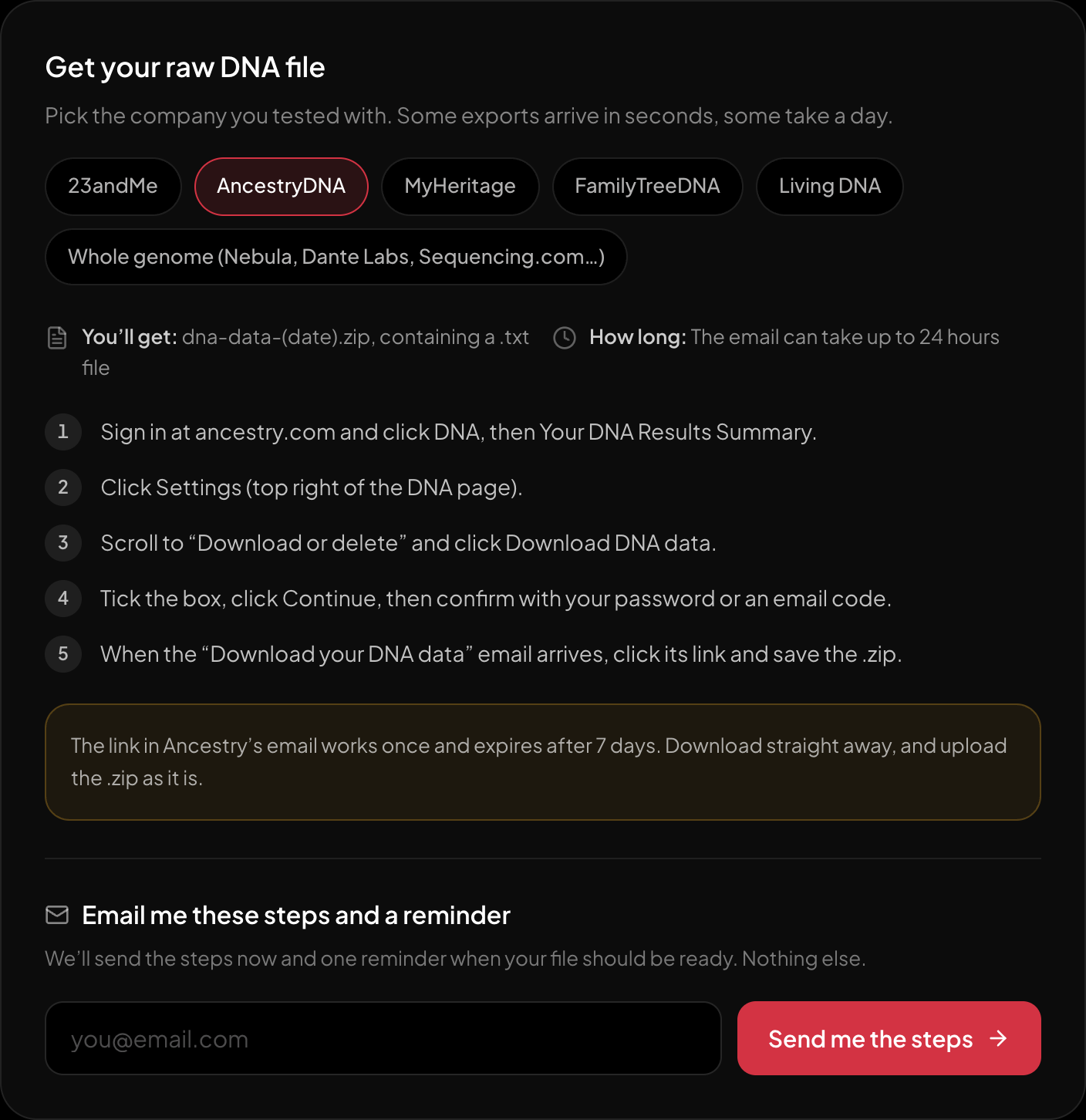
Die Download-Schritte für AncestryDNA, direkt auf der Seite.
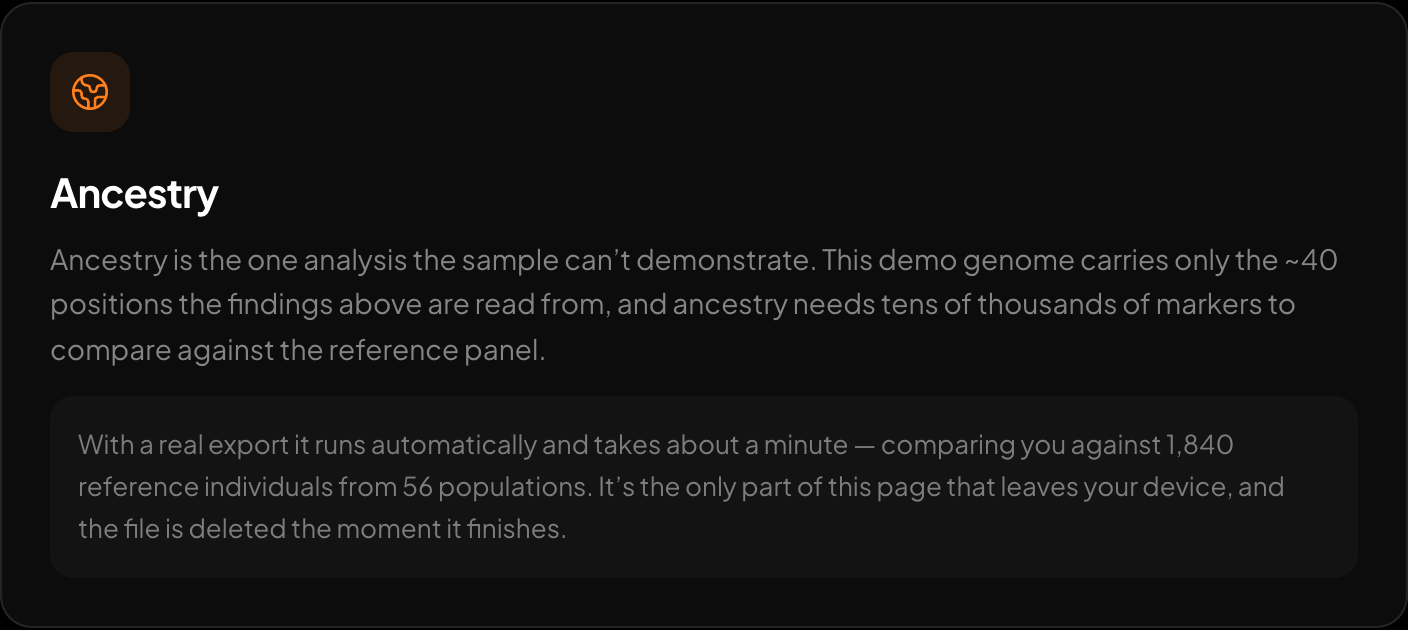
Herkunft über 15 Regionen und 157 Referenzpopulationen.
Wenn du eine MyHeritage-Datei hast und sehen willst, was drinsteht, ohne dich mit Formaten herumzuschlagen, lade sie direkt bei HealthOSX DNA hoch. Das kostenlose Tool akzeptiert MyHeritage-CSV direkt. Besteht ein anderes Tool weiterhin auf dem AncestryDNA-Layout, nutze zuerst https://healthosx.com/dna/convert und prüfe die Ausgabe.
Noch keine DNA-Rohdatei?
Hol dir das HealthOSX DNA Kit: Spuck zu Hause in ein Röhrchen, und deine Herkunft, Linien und Merkmale landen in deinem HealthOSX-Konto, mit der Rohdatei.
DNA Kit ansehenRatgeber auf Deutsch
Geschrieben von
HealthOSX-Forschung